
Windows 11 26H2 è arrivato: Microsoft ha avviato il rilascio del nuovo aggiornamento annuale il 29 settembre 2026. Ma cosa cambia per chi usa il computer per lavorare, navigare o gestire documenti?
Le novità riguardano soprattutto le operazioni di tutti i giorni: trovare un programma, organizzare le finestre, cercare un file e utilizzare le periferiche. Anche l’installazione diventa più semplice sui computer compatibili già aggiornati. Vediamo cosa aspettarsi, senza perderci nei termini tecnici.
Le novità in breve
Menu Start più personalizzabile, maggiori possibilità di organizzare la barra delle applicazioni, ricerca migliorata e diversi ritocchi alla gestione dei file. La disponibilità delle funzioni può variare: alcune arrivano gradualmente e altre richiedono servizi o dispositivi specifici.
Un aggiornamento più leggero da installare
La prima buona notizia riguarda proprio il passaggio a Windows 11 26H2. Sui PC idonei con le versioni 24H2 o 25H2, Microsoft utilizza un piccolo pacchetto che attiva componenti già distribuiti con gli aggiornamenti precedenti. In questi casi basta un solo riavvio per completare il passaggio.
Questo spiega anche perché alcune novità potrebbero sembrarti familiari: Windows introduce miglioramenti durante tutto l’anno, attraverso gli aggiornamenti mensili. La versione 26H2 raccoglie questo percorso e avvia un nuovo periodo di supporto. Non tutte le funzioni, quindi, compaiono per la prima volta il giorno dell’installazione.
Windows 11 26H2: un menu Start più vicino alle tue abitudini
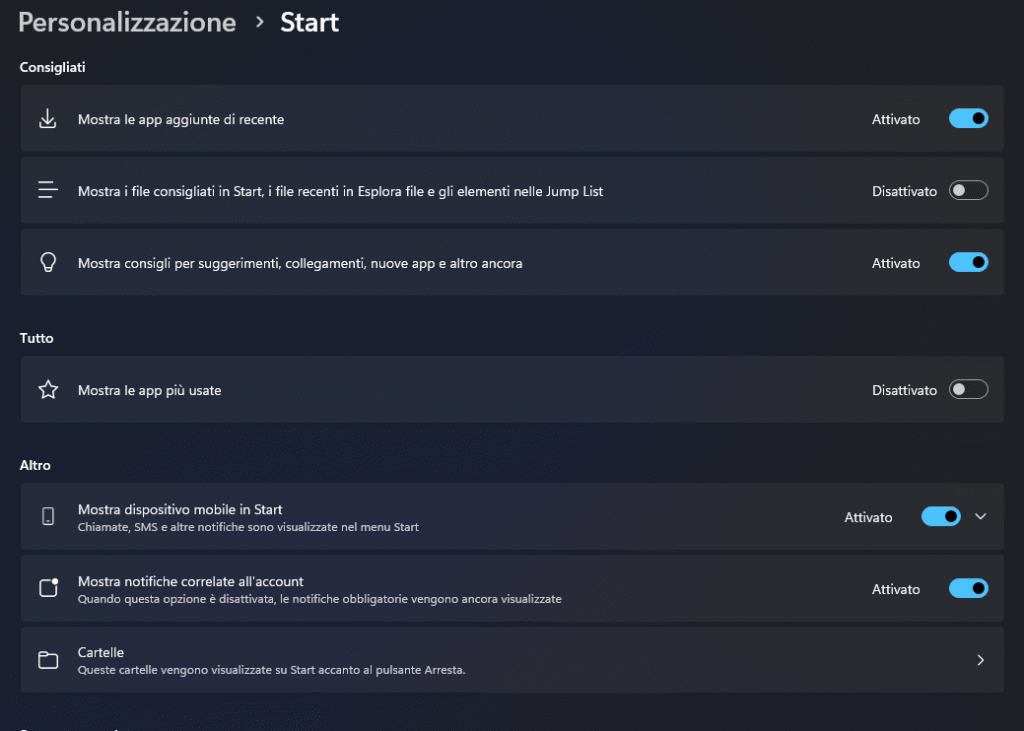
Il menu Start è il punto da cui partiamo per aprire un programma o cercare quello che ci serve. Con i miglioramenti raccolti in Windows 11 26H2 diventa più personalizzabile, sia nelle dimensioni sia nel modo di mostrare le applicazioni.
La sezione con tutti i programmi può essere consultata attraverso una vista a griglia oppure organizzata per categorie. Puoi inoltre scegliere le dimensioni del menu e mostrare o nascondere separatamente le sezioni dedicate alle applicazioni aggiunte, agli elementi recenti e all’elenco completo dei programmi.
In pratica, chi apre sempre le stesse applicazioni può dare più spazio alle proprie scorciatoie. Chi utilizza molti software, invece, può scegliere una visualizzazione più comoda per trovarli. Il menu adatta anche la disposizione allo spazio disponibile sullo schermo.
La barra delle applicazioni cambia posizione e dimensioni
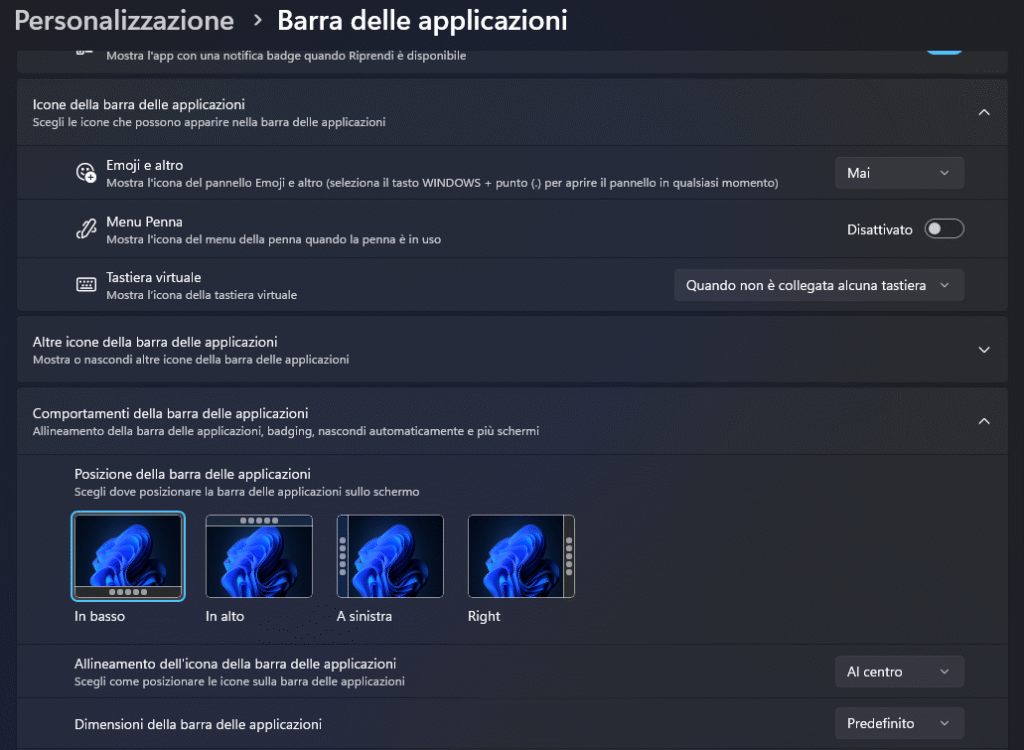
Anche la barra delle applicazioni, quella che contiene Start e le icone dei programmi, offre maggiore libertà. Tra le novità c’è la possibilità di posizionarla in basso, in alto oppure lungo il lato sinistro o destro dello schermo.
È una differenza concreta per chi preferisce organizzare diversamente il desktop. Su un monitor ampio, per esempio, la posizione laterale può risultare più comoda; chi vuole mantenere le proprie abitudini può continuare a utilizzarla in basso.
Arriva anche un’opzione per rendere la barra più compatta, riducendo le dimensioni delle icone e l’ingombro complessivo. Sui notebook può aiutare a lasciare più spazio a documenti e pagine web.
Si aggiungono inoltre azioni rapide specifiche per le applicazioni supportate, accessibili direttamente dalla barra: scorciatoie per raggiungere alcune funzioni con meno passaggi. Le possibilità disponibili dipendono dall’applicazione utilizzata.
Una ricerca più pratica, anche quando non ricordi il nome esatto
Ti è mai capitato di cercare un programma senza ricordare come si chiama? Tra i miglioramenti raccolti in Windows 11 26H2 c’è una ricerca delle applicazioni più tollerante: gestisce meglio i nomi incompleti e gli errori di battitura, aiutandoti a trovare il programma desiderato anche quando non lo scrivi perfettamente.
Diventa più chiaro anche che cosa hai trovato. I risultati distinguono meglio applicazioni installate, impostazioni, file, contenuti del web e suggerimenti del Microsoft Store. È un dettaglio utile: quando cerchi qualcosa sul computer, capire subito se stai per aprire un documento o una pagina Internet evita passaggi inutili.
Per i risultati supportati è inoltre possibile visualizzare un’anteprima senza aprire l’elemento. Questo aiuta a capire se il risultato è quello giusto prima di interrompere ciò che stai facendo.
Windows può anche aggiungere automaticamente le cartelle utilizzate più spesso al proprio indice di ricerca, una sorta di catalogo che permette di ritrovare i file. La funzione si gestisce da Impostazioni → Privacy e sicurezza → Ricerca.
Il vantaggio quotidiano è semplice: meno tentativi per trovare un’applicazione e risultati più facili da interpretare.
Cuffie Bluetooth: collegamenti più affidabili e controlli più chiari
Chi utilizza cuffie wireless per telefonate e riunioni sa quanto siano fastidiosi i piccoli problemi di collegamento: un microfono che non viene riconosciuto oppure cuffie scollegate che Windows continua a mostrare come connesse.
Gli aggiornamenti recenti intervengono proprio su questi aspetti, migliorando l’indicazione dello stato della connessione e la compatibilità del microfono con alcuni accessori Bluetooth. Durante le chiamate, inoltre, regolando il volume dai comandi delle cuffie compatibili compare sullo schermo l’indicatore del livello audio.
Sono interventi pensati per rendere più prevedibile l’uso quotidiano degli accessori. I benefici possono variare in base al modello di cuffie e ai driver del computer.
Documenti e cartelle: Windows ricorda meglio come lavori
Anche la gestione dei file riceve attenzioni utili. Esplora file conserva meglio le preferenze di visualizzazione e ordinamento in cartelle come Documenti e Download, quando vengono aperte direttamente da un’applicazione.
Per esempio, se preferisci vedere i documenti come un elenco ordinato anziché come icone, mantenere quella scelta evita di dover sistemare nuovamente la finestra. Migliora anche la reattività della pagina iniziale di Esplora file.
La pagina iniziale ricorda inoltre quali sezioni avevi lasciato aperte o chiuse. Il pannello dei dettagli viene riorganizzato per rendere più facili da consultare le proprietà dei file, mentre le miniature dei documenti nel cloud diventano più affidabili. Sono piccoli accorgimenti che aiutano a riconoscere ciò che cerchi senza aprire ogni elemento.
Sicurezza: più controllo sulle app e accessi più protetti
Tra i miglioramenti raccolti in Windows 11 26H2 ci sono novità che riguardano la protezione del computer e l’accesso ai servizi online.
Una delle più pratiche interessa Smart App Control, la funzione che aiuta a bloccare applicazioni non attendibili o potenzialmente dannose. Ora è possibile attivarla o disattivarla senza dover reinstallare Windows: diventa quindi più semplice gestire questo livello di protezione anche su un computer già in uso.
Migliora anche il supporto alle passkey, un’alternativa alle password per accedere ai siti e ai servizi compatibili. Windows può integrarsi con i gestori di credenziali supportati, permettendo di utilizzare le passkey già salvate oppure di memorizzarne di nuove.
Per chi accede al PC con l’impronta digitale, inoltre, la protezione avanzata di Windows Hello si estende ai lettori esterni compatibili. Una possibilità utile soprattutto sui computer desktop, che spesso non hanno un sensore integrato.
Sono miglioramenti utili, ma la sicurezza dipende anche dalle abitudini quotidiane. Mantenere aggiornati sistema e programmi, controllare gli allegati inattesi e avere una copia dei documenti importanti resta fondamentale. In ufficio, queste protezioni vanno configurate tenendo conto dei software utilizzati e delle esigenze di chi lavora.
Intelligenza artificiale: un aiuto per orientarsi nei documenti
L’intelligenza artificiale entra anche nelle operazioni quotidiane di Esplora file. Tra le funzioni disponibili ci sono azioni per modificare immagini compatibili e ottenere un riepilogo dei documenti attraverso Copilot, l’assistente di Microsoft.
L’esempio più immediato è un documento lungo salvato su OneDrive o SharePoint: la funzione di riepilogo permette di ricavarne i punti principali senza aprirlo. Può essere un primo aiuto per capire di cosa tratta e decidere quali parti approfondire. Per una verifica importante, però, resta necessario leggere il contenuto originale.
Queste possibilità non si attivano tutte semplicemente installando Windows 11 26H2. Il riepilogo dei file tramite Copilot richiede un abbonamento Microsoft 365 attivo e la relativa licenza Copilot. Le azioni disponibili dipendono anche dal tipo di file e dai servizi utilizzati.
Per chi lavora spesso con documenti condivisi, il vantaggio è avere alcune scorciatoie direttamente dove gestisce i file. Chi utilizza il computer soprattutto per navigare e scrivere può invece continuare a lavorare normalmente, senza dover ricorrere a queste funzioni.
Come aggiornare a Windows 11 26H2
Per controllare la disponibilità, apri Impostazioni → Windows Update. Microsoft indica che, per riceverlo tra i primi, è possibile attivare l’opzione “Ottieni gli ultimi aggiornamenti non appena sono disponibili”.
Se l’aggiornamento non compare subito, non significa necessariamente che qualcosa non funzioni. Il rilascio è progressivo e può essere sospeso sui computer per i quali vengono rilevati problemi di compatibilità.
Prima di procedere, salva il lavoro e verifica di avere una copia aggiornata dei documenti importanti. Se utilizzi il PC in ufficio, conviene concordare l’installazione con chi segue l’assistenza, soprattutto quando sono presenti gestionali o periferiche particolari.
Conviene installarlo?
Mantenere Windows aggiornato è importante, ma su un computer di lavoro conta anche scegliere il momento giusto. Il nostro consiglio è verificare prima i programmi indispensabili e programmare il passaggio quando un eventuale imprevisto non rischia di interrompere l’attività.
Vuoi sapere se il tuo PC è pronto per Windows 11 26H2? Delta Informatica può aiutarti a verificare la compatibilità, preparare il backup e gestire l’aggiornamento dei computer di casa o dell’ufficio.
Contattaci al 019 450 0771 oppure scrivi a info@deltasavona.it.